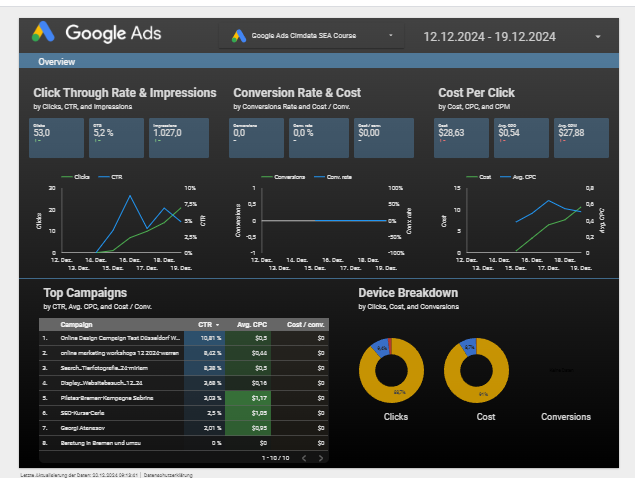
Kapitel 14 Buch Reporting und Conversion-Tracking
Aktive Anzeigen suchen, die über Google veröffentlicht wurden: https://adstransparency.google.com/?region=DE
Conversion-Tracking ist ein Muss bei der Schaltung von Google-Ads-Anzeigen, denn ohne Conversion-Tracking können Sie keine Aussage über den Erfolg Ihrer Google-Ads-Werbung machen.
Kein Problem! Hier ist die vollständige Anleitung zur Verknüpfung von Google Tag Manager (GTM), Google Analytics 4 (GA4), Google Ads und Ihrer Website auf Deutsch.
Schritt 1: Google Tag Manager auf der Website einbinden
- Öffnen Sie den Google Tag Manager.
- Kopieren Sie die zwei bereitgestellten Code-Snippets (einen für den
<head>-Bereich, einen für den<body>). - Fügen Sie diese Codes auf allen Seiten Ihrer Website ein – oder tragen Sie Ihre GTM-Container-ID (
GTM-XXXXXXX) im Setup Ihres CMS ein (z. B. Shopify, WordPress, WooCommerce, Squarespace).
Schritt 2: Google Analytics 4 (GA4) über GTM verknüpfen
- Mess-ID herausfinden: Gehen Sie in GA4 auf Verwaltung > Datenstreams > Web, wählen Sie Ihren Stream aus und kopieren Sie die Mess-ID (
G-XXXXXXXXXX). - Google-Tag in GTM anlegen:
- GTM → Tags → Neu.
- Tag-Typ: Google-Tag.
- Tag-ID: Fügen Sie Ihre
G-XXXXXXXXXXein. - Trigger (Auslöser): Wählen Sie Initialization – All Pages (oder All Pages).
- Bennenen Sie den Tag (z. B.
GA4 - Basis-Tag) und klicken Sie auf Speichern.
- GA4 mit Google Ads verknüpfen:
- Gehen Sie in GA4 auf Verwaltung > Verknüpfungen mit anderen Produkten > Google Ads-Verknüpfungen.
- Klicken Sie auf Verknüpfen, wählen Sie Ihr Google Ads-Konto aus und bestätigen Sie die Einstellungen.
Schritt 3: Basis-Tags für Google Ads in GTM einrichten
Bevor Sie konkrete Aktionen erfassen, richten Sie diese zwei globalen Komponenten in GTM ein:
- Conversion-Verknüpfung aktivieren (wichtig für Erstanbieter-Tracking):
- GTM → Tags → Neu.
- Tag-Typ: Conversion-Verknüpfung (Conversion Linker).
- Trigger: All Pages (Alle Seiten).
- Name:
Google Ads - Conversion Linker→ Speichern.
- Conversion-ID und -Label aus Google Ads holen:
- Gehen Sie in Google Ads auf Zielvorhaben > Conversions > Übersicht.
- Klicken Sie auf Neue Conversion-Aktion → Website.
- Tragen Sie Ihre Domain ein, wählen Sie Conversion-Aktion manuell hinzufügen und legen Sie das Ziel fest (z. B. Kauf oder Formular senden).
- Wählen Sie bei der Einrichtung Google Tag Manager verwenden, um Ihre Conversion-ID und das Conversion-Label anzuzeigen.
Schritt 4: Conversions direkt über GTM-Tags erfassen
Die Erfassung direkt über GTM-Tags liefert Daten in Echtzeit ohne Verzögerung durch GA4-Verarbeitungszeiten.
- Conversion-Tag erstellen:
- GTM → Tags → Neu.
- Tag-Typ: Google Ads-Conversion-Tracking.
- Tragen Sie die Conversion-ID und das Conversion-Label aus Schritt 3 ein.
- (Optional bei Käufen): Hinterlegen Sie Variablen für Conversion-Wert, Transaktions-ID und Währung.
- Trigger (Auslöser) definieren:
- Klicken Sie unter Trigger auf
+. - Wählen Sie die Bedingung für eine erfolgreiche Conversion:
- Danke-Seite: Seitenaufruf (Page View), wenn die
Seiten-URLenthält:/dankeoder/bestellung-eingegangen. - Button-Klick: Klick – Alle Elemente, gezielt auf den Absende-Button.
- E-Commerce: Benutzerdefiniertes Ereignis (Custom Event), passend zum Event Ihrer Website (z. B.
purchase).
- Danke-Seite: Seitenaufruf (Page View), wenn die
- Klicken Sie unter Trigger auf
- Tag speichern.
Schritt 5: Testen und Veröffentlichen
- Vorschau: Klicken Sie oben rechts in GTM auf Vorschau, um den Tag Assistant zu starten. Geben Sie Ihre Website-URL ein und führen Sie die Conversion-Aktion testweise aus.
- Überprüfen: Stellen Sie sicher, dass
GA4 - Basis-Tag,Conversion Linkerund IhrGoogle Ads Conversion-Tagunter Tags Fired aufgeführt werden. - Veröffentlichen: Klicken Sie in GTM oben rechts auf Senden → Veröffentlichen, um die Änderungen live zu schalten.
Der Online-Marketing-Prozess mit Google-Ads-Anzeigen besteht aus drei grundlegenden Schritten:
- Planung der Marketingkampagnen mit Zielvorgaben, Keyword-Recherche und Targeting-Ideen
- Aufsetzen der Google-Ads-Kampagnen anhand der Vorgaben
- Controlling durch Datenerfassung und Erfolgsmessung
Planung der Marketingkampagnen mit Zielvorgaben

14.2 Conversion-Tracking in Google Ads einrichten
Wie Sie das Conversion-Tracking einrichten, haben wir in Abschnitt 2.6.4, »Conversions in Google Ads erstellen«, bereits erläutert. Grundsätzlich gibt es drei Möglichkeiten, die Conversion für Ihre Google-Ads-Kampagnen aufzusetzen:
- Sie erstellen einen Code in Google Ads.
- Sie erstellen Ziele in Google Analytics, die Sie danach in
Ihr Google-Ads-Konto importieren. - Sie laden Conversions in Google Ads hoch.
Conversions:
Mit Conversions sind hier wichtige sogenannte Makro-Conversions gemeint.
Alle Conv.:
Diese Spalte zählt alle Conversions auf. Hier werden auch Mikro-Conversions mitgezählt,
also Conversions, die weniger wichtig sind.
Conv.-Rate:
Die Conversion-Rate ist mit der CTR der Klicks vergleichbar. Hier wird nun jedoch
berechnet, wie viele Klicks auf Ihre Google-Ads-Werbung am Ende zu einer Conversion
geführt haben.
Conv.-Wert:
Der Conversion-Wert gibt den Wert aller Conversions an, z. B. der jeweiligen Kampagne.
Dafür müssen Sie jedoch beim Anlegen einer Conversion den Wert bestimmen.
Conv.-Wert/Kosten:
Mit diesem Wert können Sie den Return on Investment abschätzen. Hier wird der
Gesamtwert, den die Conversions erzielt haben, durch die Gesamtkosten aller Anzeigeninteraktionen
geteilt, die zu einer Conversion führen können.
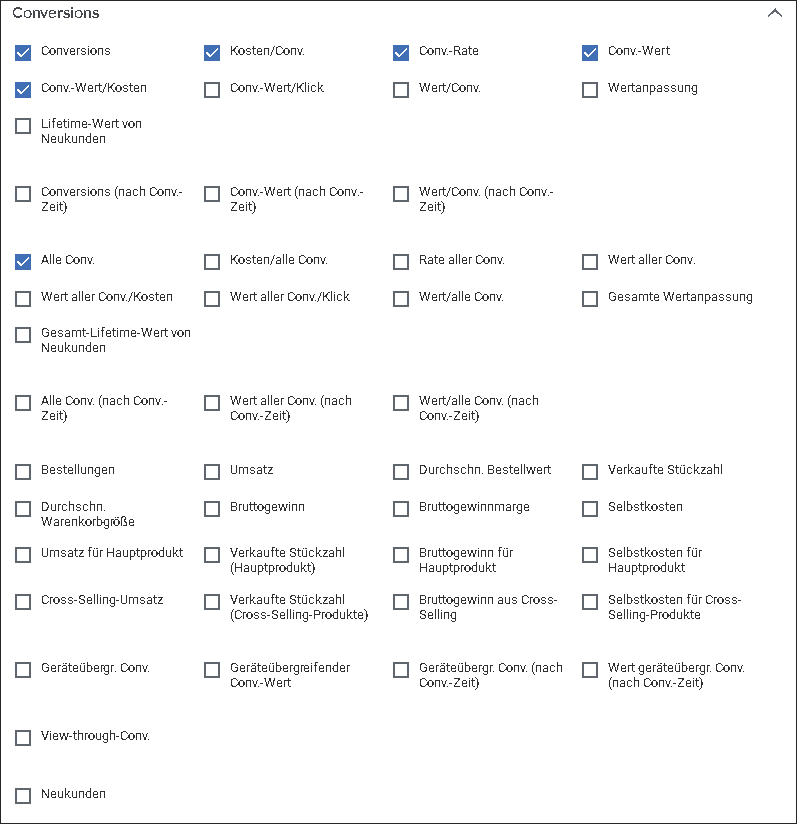
Abbildung 14.1 Daten zu Conversions in den Google-Ads-Berichten
14.3 Weitere wichtige Kennzahlen
Neben den Conversions gibt es weitere wichtige Kennzahlen, die Sie sich auf den verschiedenen Ebenen anzeigen lassen können. Die drei wichtigsten Leistungskennzahlen neben den Conversions sind:
- Impr. (Impressionen)
- Klicks
- CTR (Click-Through-Rate)
14.3.1 Wichtige Kennzahlen auf Kampagnenebene
- Anteil an möglichen Impressionen im Suchnetzwerk
- Anteil an entgangenen Impressionen im Suchnetzwerk (Rang)
- Anteil an entgangenen Impressionen im Suchnetzwerk (Budget)
14.3.2 Wichtige Kennzahlen auf Anzeigengruppenebene
Für die Anzeigengruppen sind zunächst natürlich auch die Standardleistungszahlen
wichtig, also.
- Impr. (Impressionen)
- Klicks und CTR
- Impr. (oberste Pos.) %
- Impr. (obere Pos.) %
- Conversions
- Conversion-Rate
- Anteil an möglichen Impressionen
14.3.3 Wichtige Kennzahlen auf Keyword-Ebene
Qualitätsfaktoren
- Erwartete CTR
- Anzeigenrelevanz
- Nutzererfahrung mit der Zielseite
14.3.4 Wichtige Kennzahlen auf Anzeigenebene
- Klickraten (CTR)
- Richtliniendetails
- Anzeigentyp
14.5 Berichte in Google Ads erstellen
Berichte auf der Seite „Berichte“ erstellen und verwalten https://support.google.com/google-ads/answer/6201327?hl=de
Aussagekräftige Google Ads-Berichte erstellen https://support.google.com/google-ads/answer/6255387?hl=de
Looker Studio (war Google Data Studio)
Self-Service-Business-Intelligence mit unübertroffener Flexibilität für intelligentere Geschäftsentscheidungen.
https://lookerstudio.google.com